Digibar Schagen

Een zoekmachines instellen
Elk internetprogramma heeft een standaardzoekmachine. Die zoekmachine geeft toegang tot informatie op het internet.Het verschilt per browser welke zoekmachine standaard ingesteld is. Internetprogramma Google Chrome heeft natuurlijk Google als zoekmachine. Safari en Firefox hebben dat ook, maar Edge gebruikt Bing. Wie liever een ander zoekprogramma gebruikt, kan zelf een andere zoekmachine instellen. Bekende zoekmachines (naast Google en Bing) zijn DuckDuckGo, Yahoo! en Startpage.
iMac/Macbook
Open Safari met een nieuwe pagina en klik in de zoekbalk op het vergrootglas.

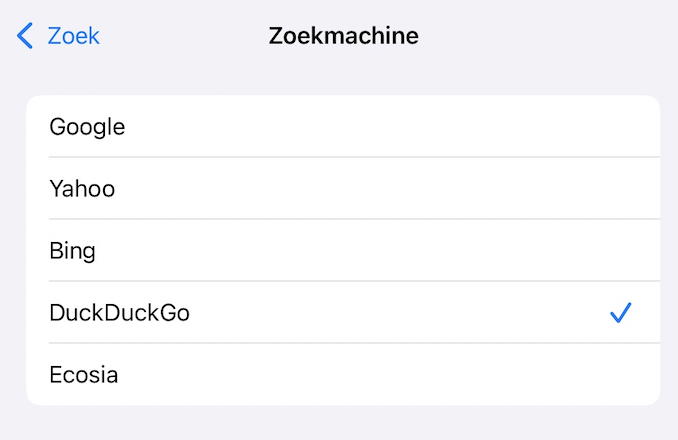
Apple iPad en iPhone
Open de app Instellingen
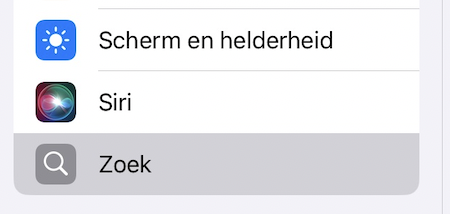
Scrol naar beneden en tik op Zoek

Android
Op Android apparatuur staat standaard Google Chrome als webbrowser geïnstalleerd.Om een andere zoekmachine te installeren volg je de methode van Google Chrome zoals hieronder is weergegeven.
Google Chrome
- Klik op de browser Google Chrome.
- Klik rechtsboven op de drie puntjes.
- Klik op Instellingen.
- Klik links op Zoekmachine.
- Klik achter Zoekmachine op Wijzigen.
- Selecteer de gewenste zoekmachine, bijvoorbeeld Google of DuckDuckGo.
- Klik op Instellen als standaard.
Firefox
- Klik op de browser Firefox.
- Klik rechtsboven op de drie liggende streepjes.
- Klik op Instellingen.
- Klik links op Zoeken.
- Selecteer onder Standaardzoekmachine het gewenste zoekprogramma.
Microsoft Edge
- Klik op de browser Edge.
- Klik rechtsboven op de drie puntjes.
- Klik op Instellingen.
- Klik links op Privacy, zoeken en services.
- Klik op Zoeken en verbonden ervaringen.
- Klik onderaan op Adresbalk en zoeken.
- Klik achter Zoekprogramma dat in de adresbalk wordt gebruikt op het pijltje omlaag. Kan je er niet op klikken, klik dan eerst op Uitschakelen achter de browser die in gebruik is.
- Kies de gewenste zoekmachine.