Digibar Schagen
Safari opschonen op de iPad en de iPhone
Als Safari problemen geeft met de weergave van een website zoals een foute weergave of trage opbouw, is het tijd om de boel op te schonen.Tabbladen sluiten
Als er teveel tabbladen openstaan kan dit de werking van Safari vertragen of in het uiterste geval blokkeren.Volg een van onderstaande methodes om dit op te lossen.
De handmatige methode
- Tik in het startscherm van Safari rechtsboven op de twee vierkantjes.

- In het volgende scherm zie je alle tabbladen die open staan.
Rechtsboven in elk tabblad zie je een rondje met een kruis. Tik daar op en het tabblad verdwijnt.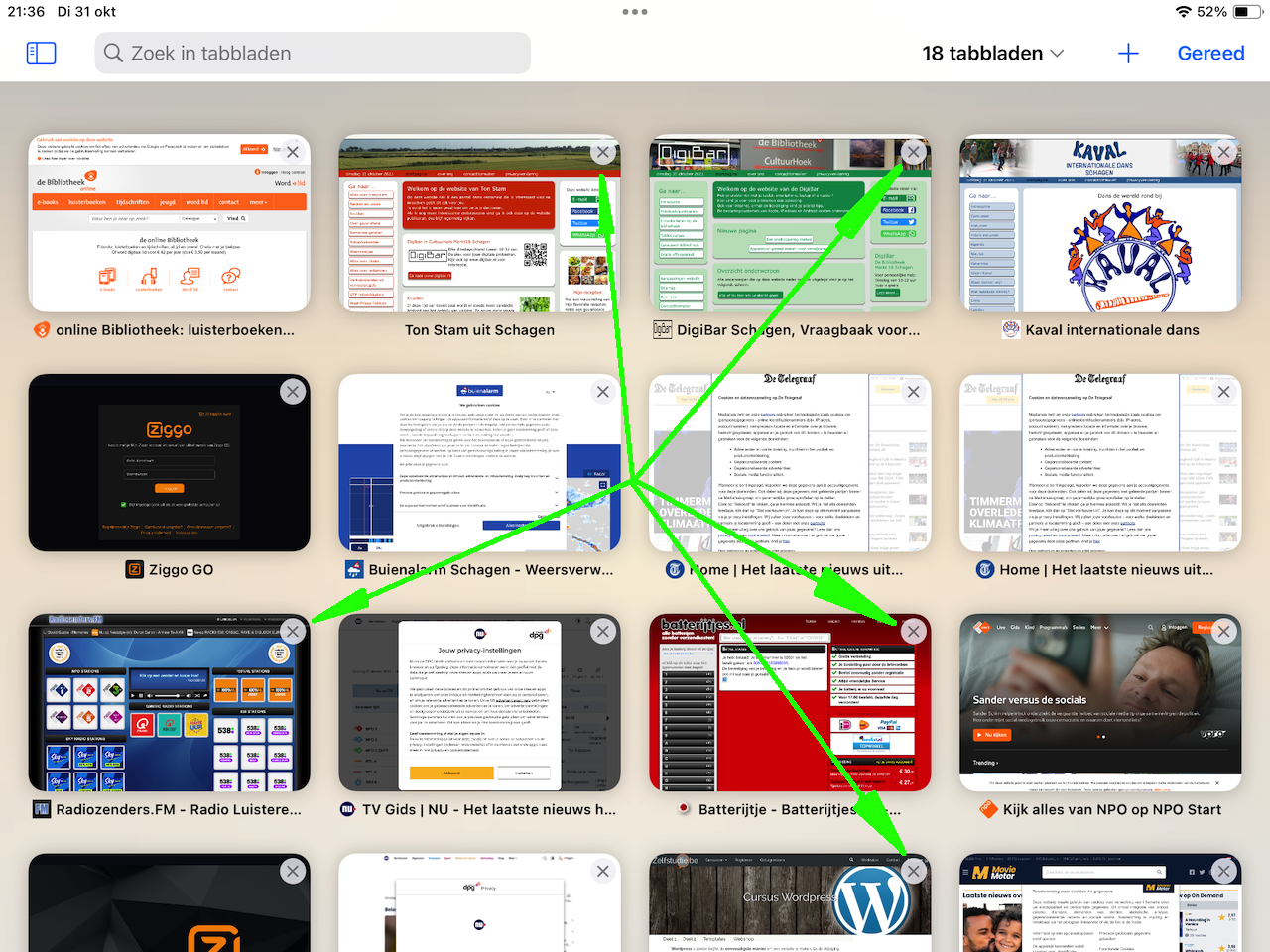
Wil je dit niet, kies dan voor de volgende methode.
De automatische methode
- Open de app Instellingen
 en scrol in de linkerkolom naar beneden, tik op
  en tik in de rechter kolom onder de S op Safari

- tik op Sluit tabbladen
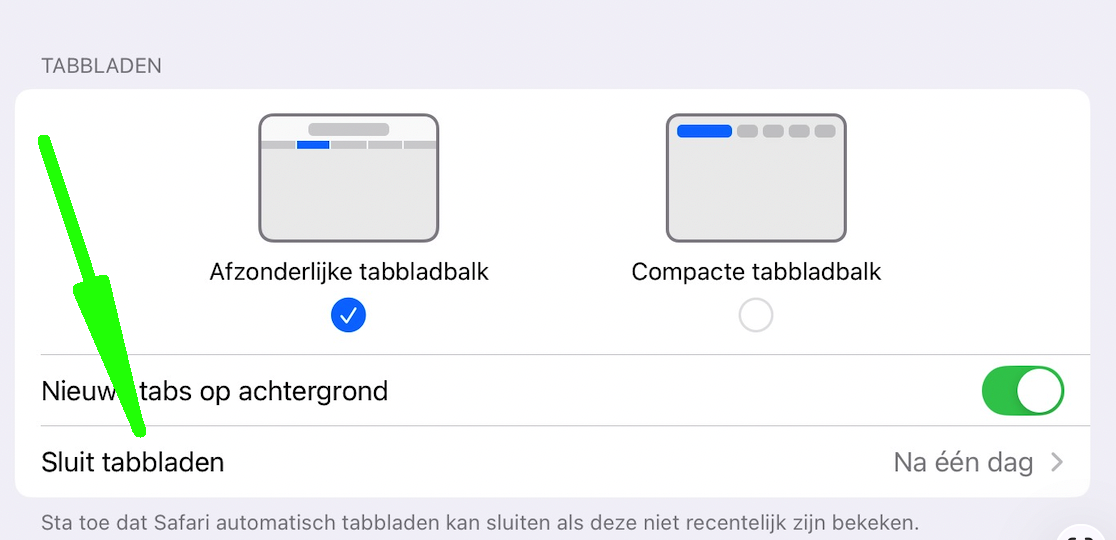
Kies in het volgende scherm na hoeveel tijd de tabbladen gesloten moeten worden.

Op de iPhone
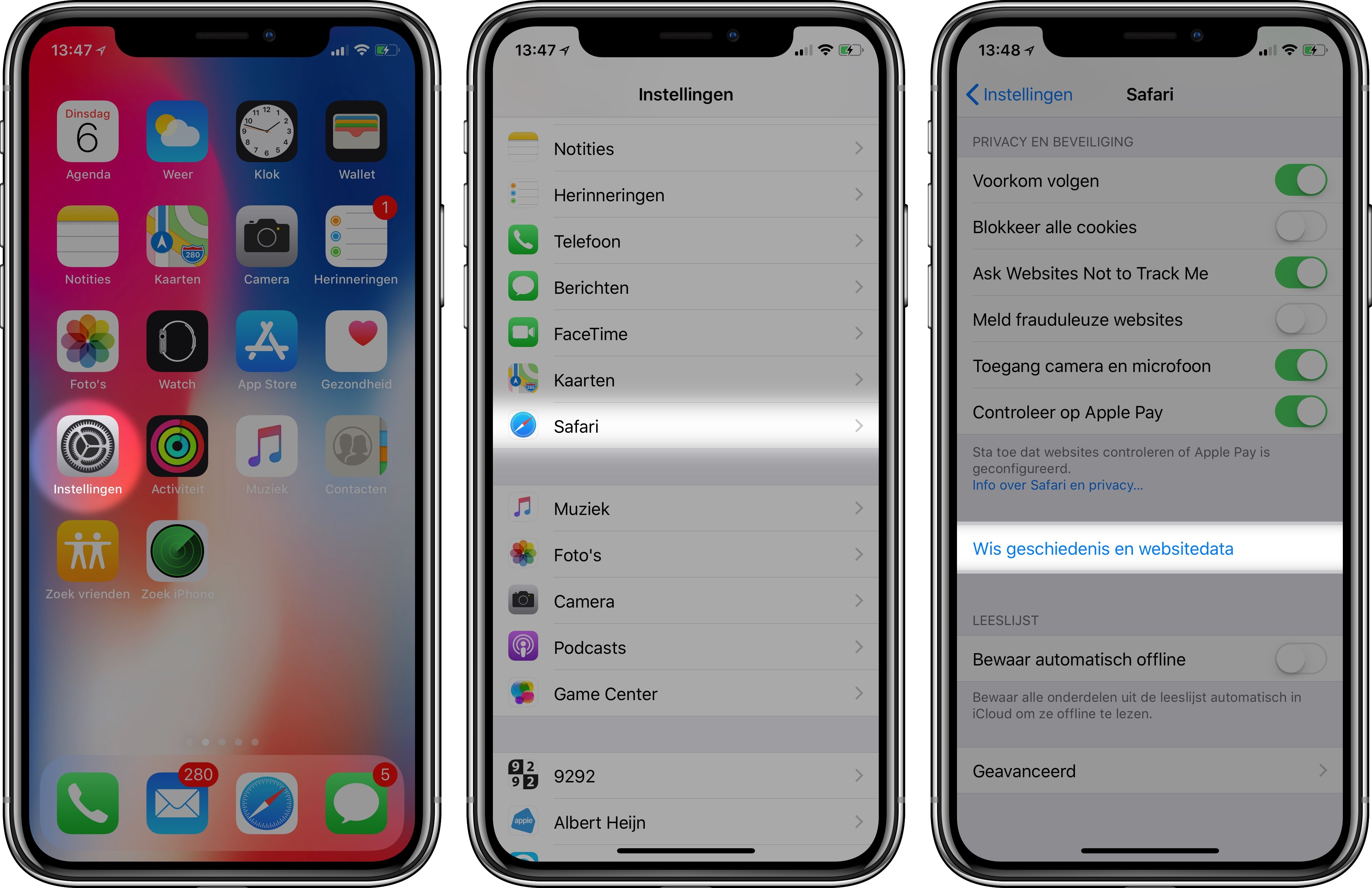
Op de iPhone volg je dezelfde stappen als de iPad en dat ziet er als volgt uit.
Cache legen
Op je iPhone of iPad wis je in vier simpele stappen de cache in Safari.Op de iPad gaat het als volgt.
- Open de app Instellingen en scrol in de linkerkolom naar beneden, tik op en tik in de rechter kolom onder de S naar Safari
- Scrol in de rechterkolom naar onder en tik op Wis geschiedenis en websitedata
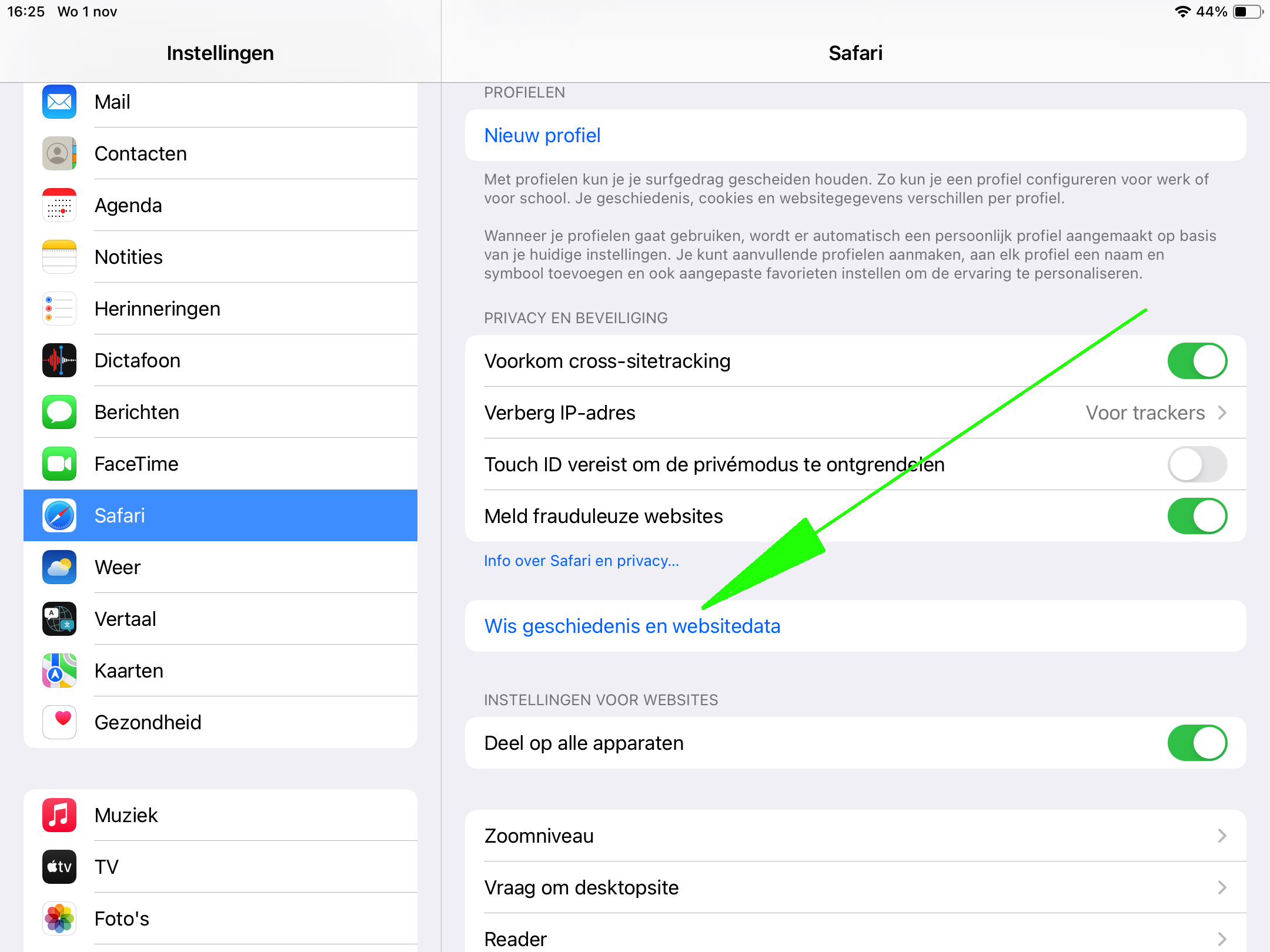
- In het volgende scherm geef je aan over welke periode de geschiedenis moet worden gewist.
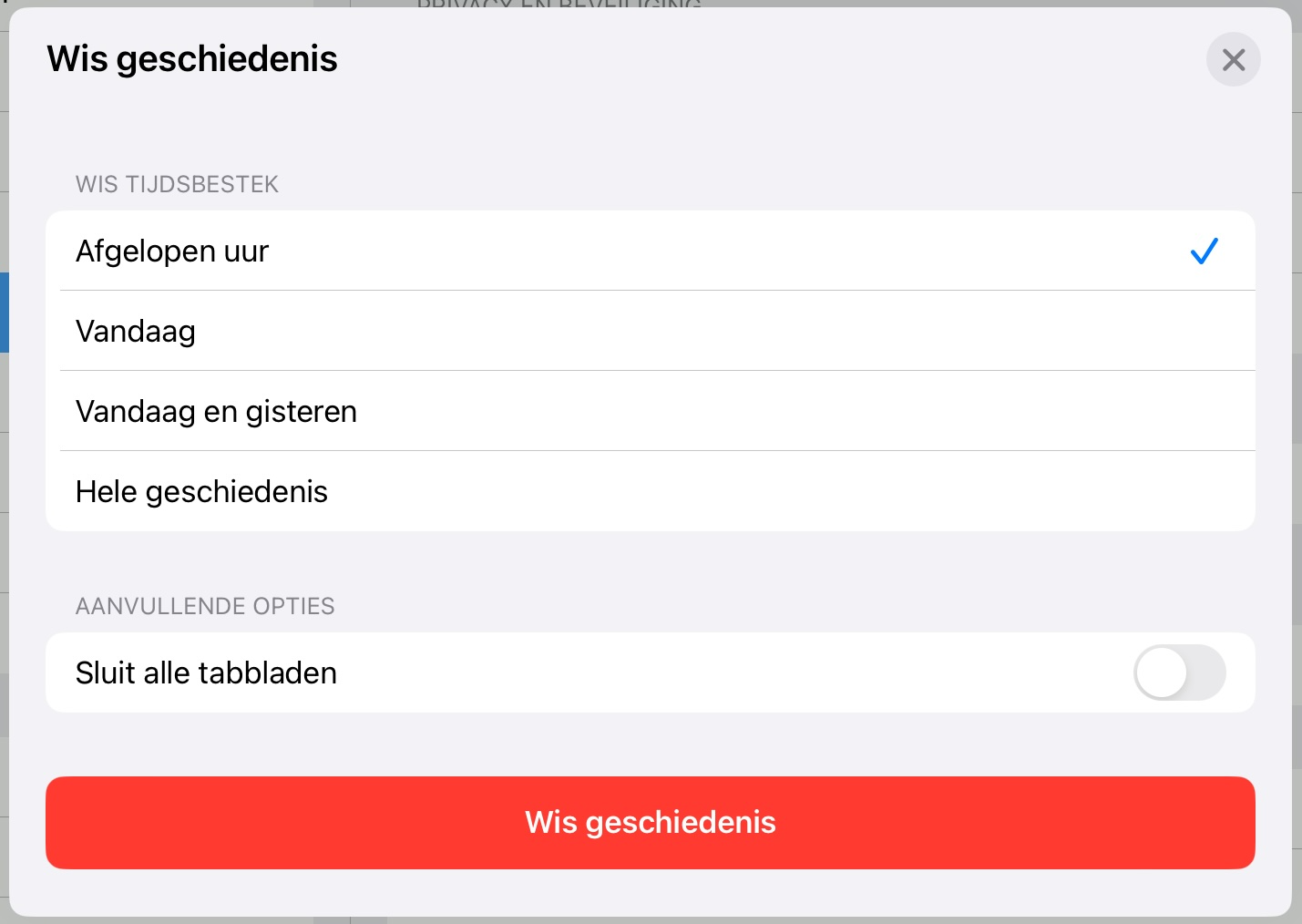
- Bevestig dit door op Wis geschiedenis te drukken
Op de iPhone
Op de drie plaatjes hieronder zie je hoe dat er uitziet op je iPhone.